
01
为什么星火灵页使用 HTML 生成演示文稿
星火灵页的核心不是“把文字塞进传统 PPT 模板”,而是用 HTML 的展示能力生成类 PPT 演示文稿。
项目初衷
传统 PPT 对使用者的审美、排版、动画和信息组织能力要求很高。HTML 天然适合做丰富动效、响应式布局、多媒体展示和更自由的视觉表达,因此我们希望用 HTML 做出比传统 PPT 更有表现力的演示效果。
- 更适合复杂动效、视频、音频和交互式表达
- 更容易实现现代网页级视觉效果
- 更适合 AI 生成和持续编辑
为什么现在可行
过去普通用户编写 HTML 有门槛,但现在模型生成 HTML 的能力已经大幅降低了这个门槛。相比直接生成传统 PPT 文件,模型生成 HTML 更容易表达复杂布局、动画和视觉细节。
- 用户只需要描述需求,不需要写代码
- AI 更擅长生成结构化 HTML 页面
- 生成结果可以继续在线编辑、预览和分享
02
主题选择与自定义主题
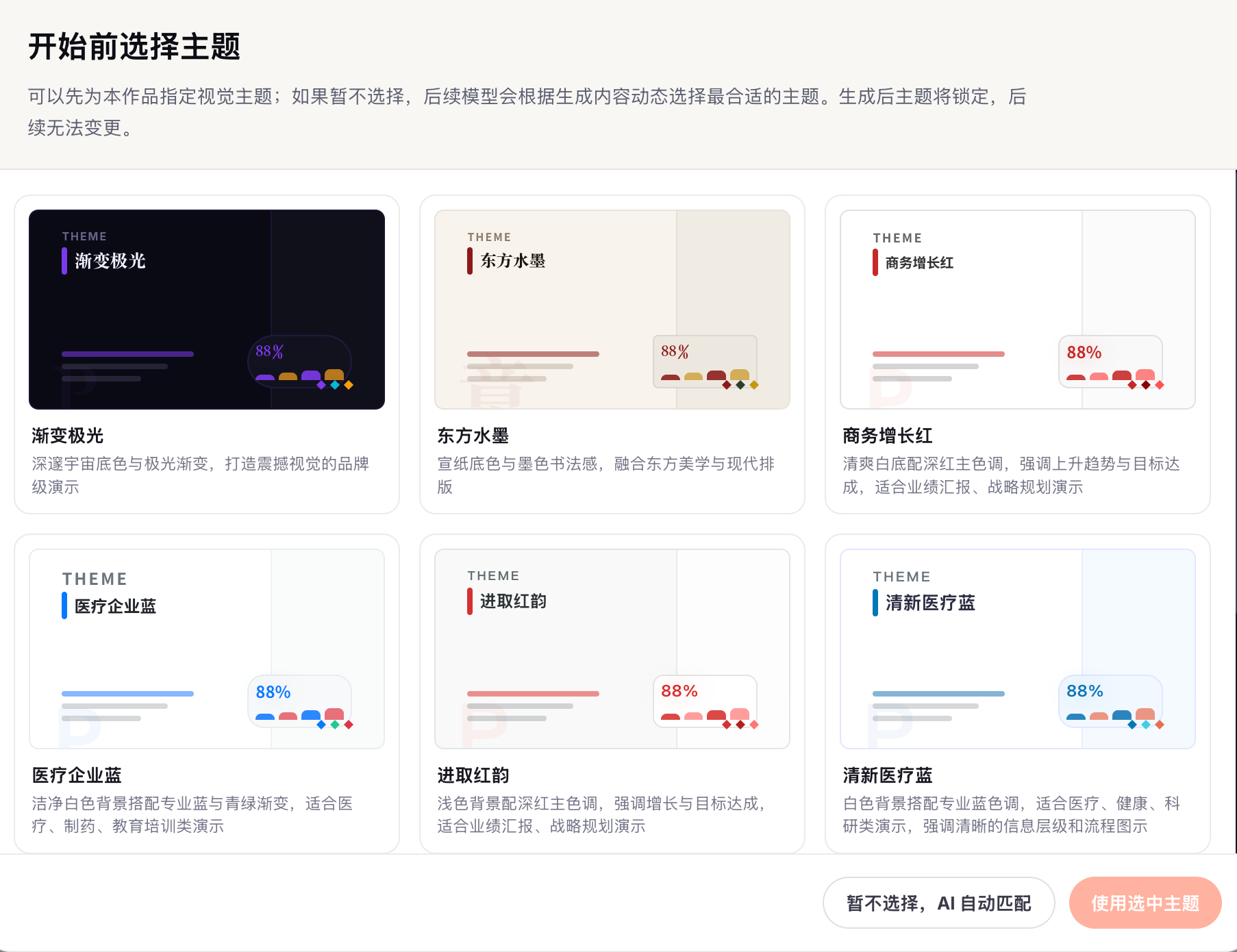
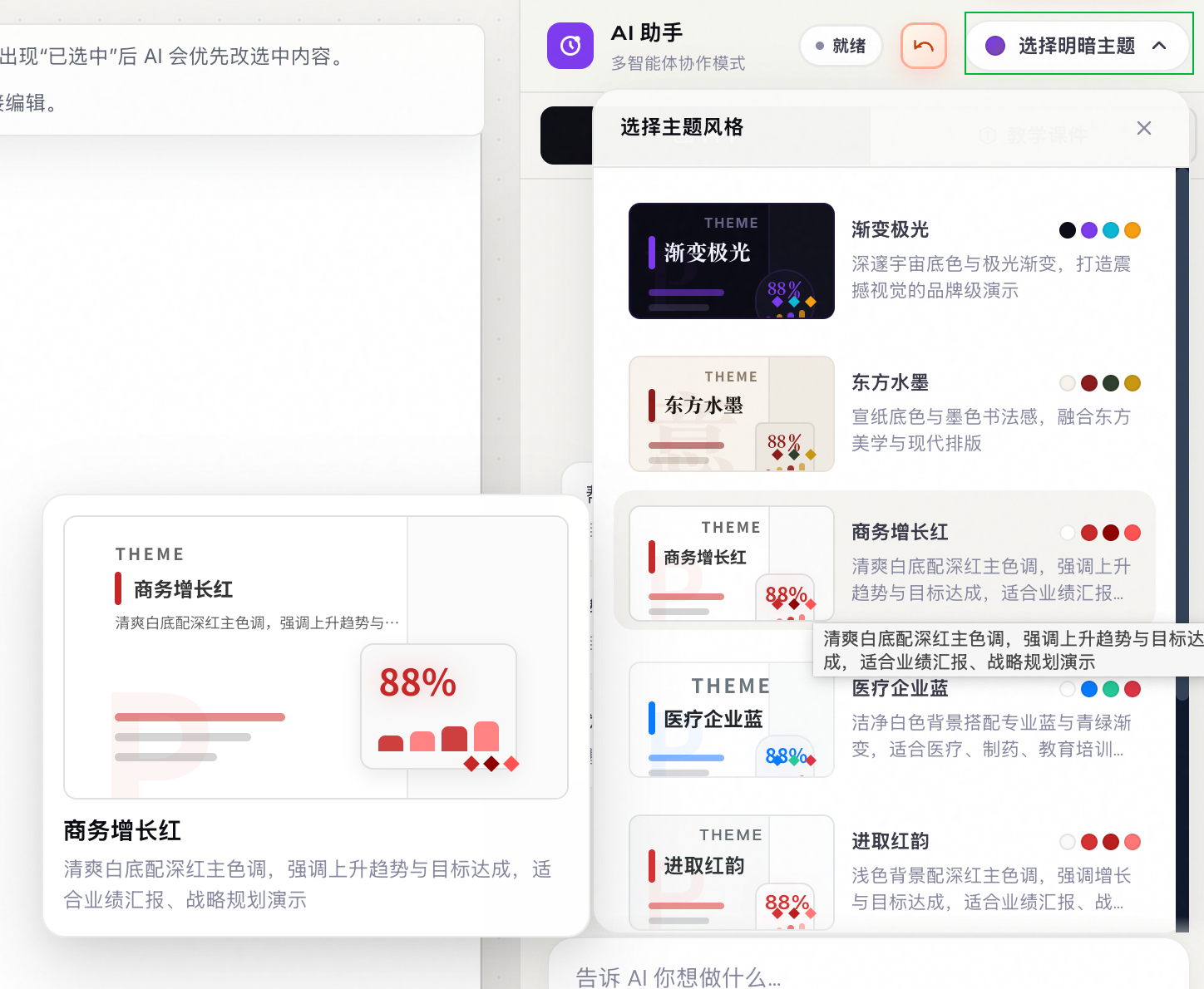
主题决定一份演示文稿的整体视觉气质。建议在开始生成前先选择你喜欢的主题。
内置主题
系统内置了多个精美主题,例如渐变极光、东方水墨等。你可以在创建前选择适合内容气质的主题。
- 商务汇报可以选择更克制、清晰的主题
- 课程、路演、品牌介绍可以选择更有视觉冲击的主题
- 没有选择主题时,系统会根据内容自动匹配
系统自动创建主题
如果默认主题和内容明显不匹配,系统会尝试为当前内容创建更合适的主题配置。
- 适合内容风格非常特殊的项目
- 例如品牌调性强、行业场景明确、视觉要求特殊的演示文稿
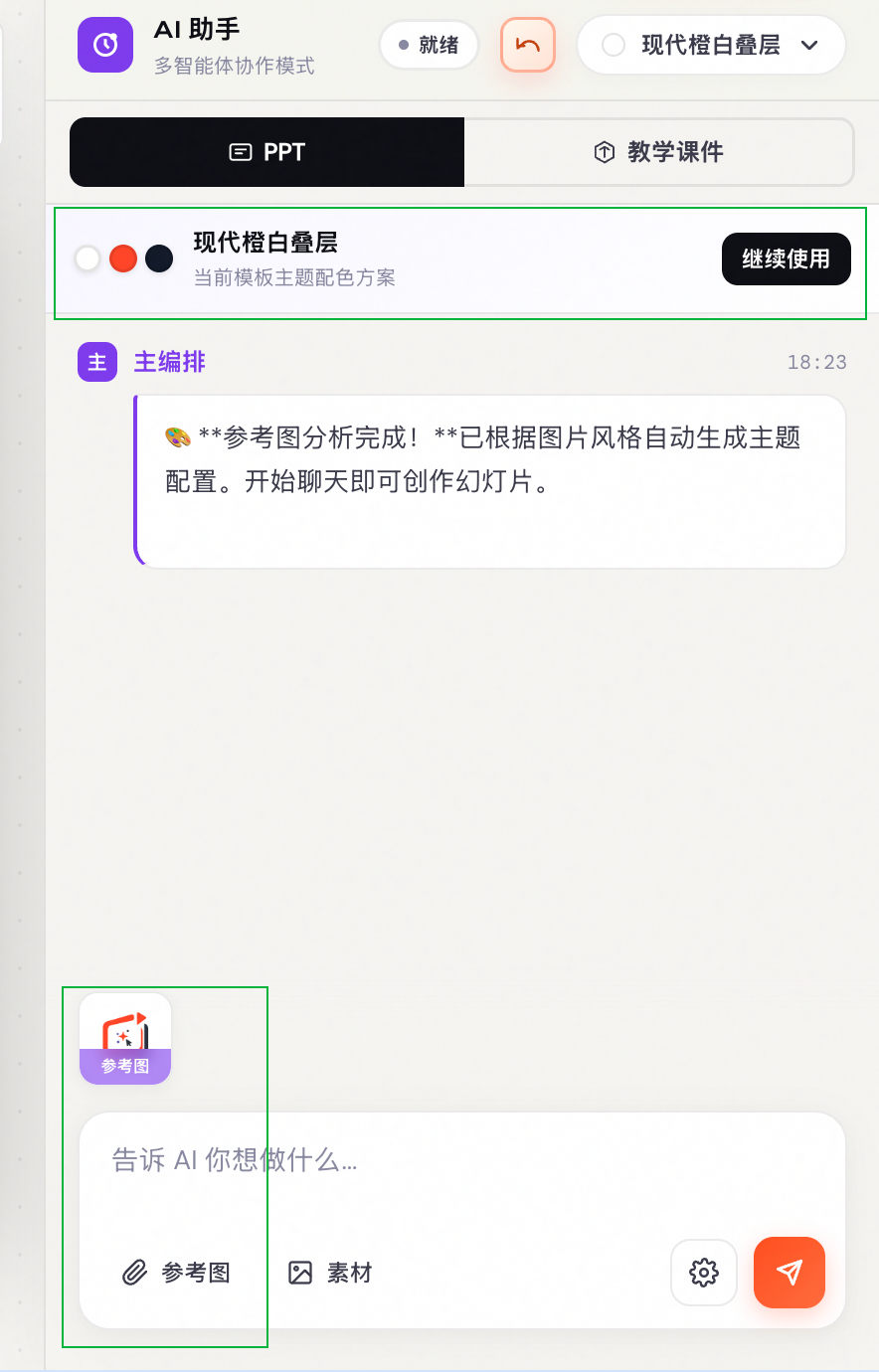
参考图生成主题
如果你有喜欢的主题图片,可以上传参考图。系统会分析参考图中的颜色、氛围和视觉配置,生成自定义主题。
- 适合复刻品牌视觉或参考某种设计风格
- 建议上传清晰、色彩稳定、风格明确的图片
主题选择的重要限制
主题选择并生成页面以后,系统目前不支持整份作品一键变更主题。
- 开始前尽量确认主题方向
- 如果主题完全不合适,建议重新生成或针对页面局部修改
03
素材上传与文档解析
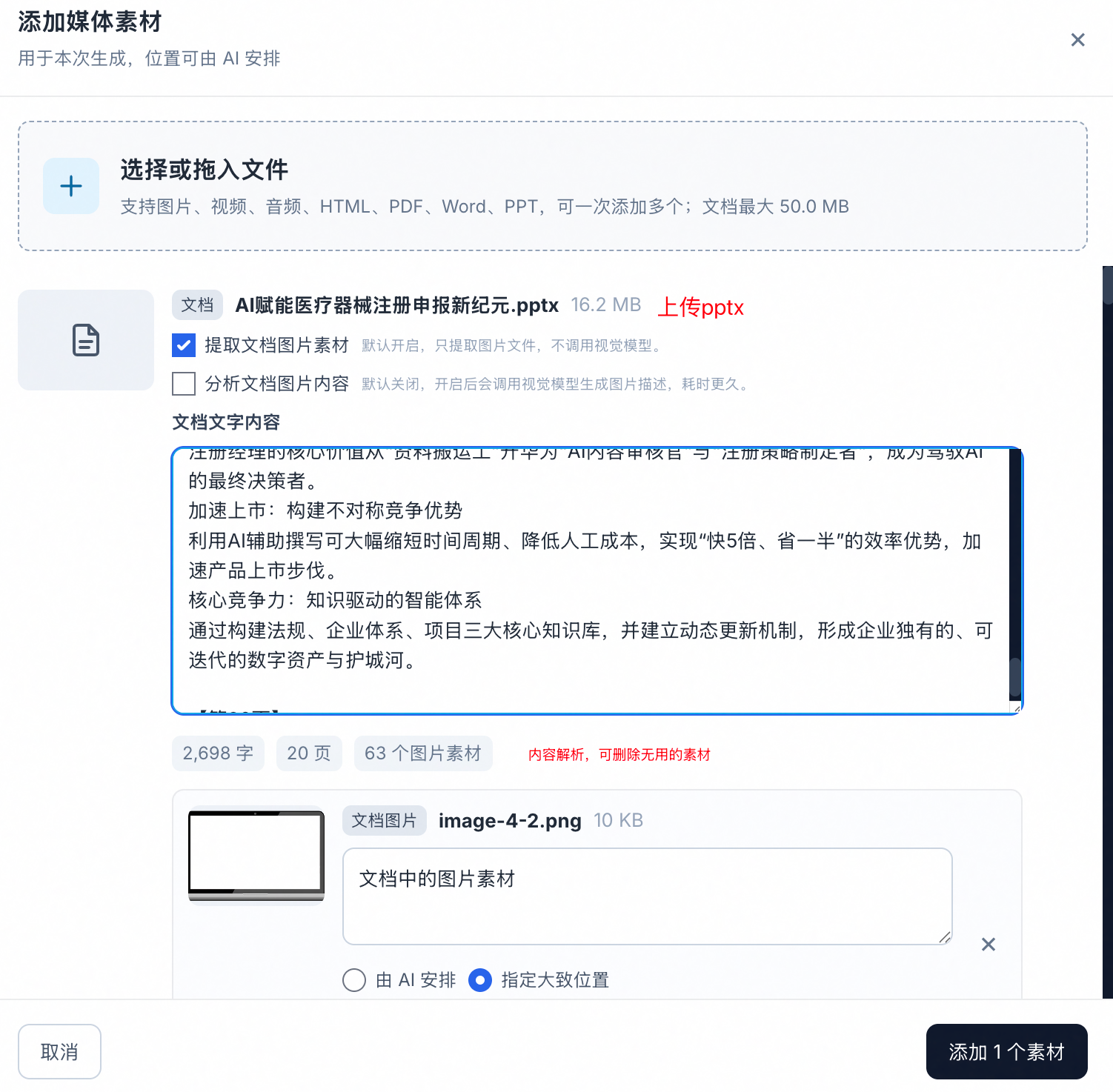
素材是 AI 理解内容和制作页面的重要上下文。星火灵页支持一次添加多个素材,单次上传最大支持 50M。
支持的素材类型
素材上传支持视频、音频、PDF、图片、Word、PPTX 等格式。
- 图片可作为页面插图、风格参考或内容素材
- 视频和音频可用于更丰富的 HTML 演示效果
- Word、PDF、PPTX 会进入文档解析流程
文档类素材会被拆解
Word、PDF、PPTX 上传后,系统会分析内容,并尽量拆分成文本内容和可用素材。
- 文本用于理解结构、标题、段落和重点
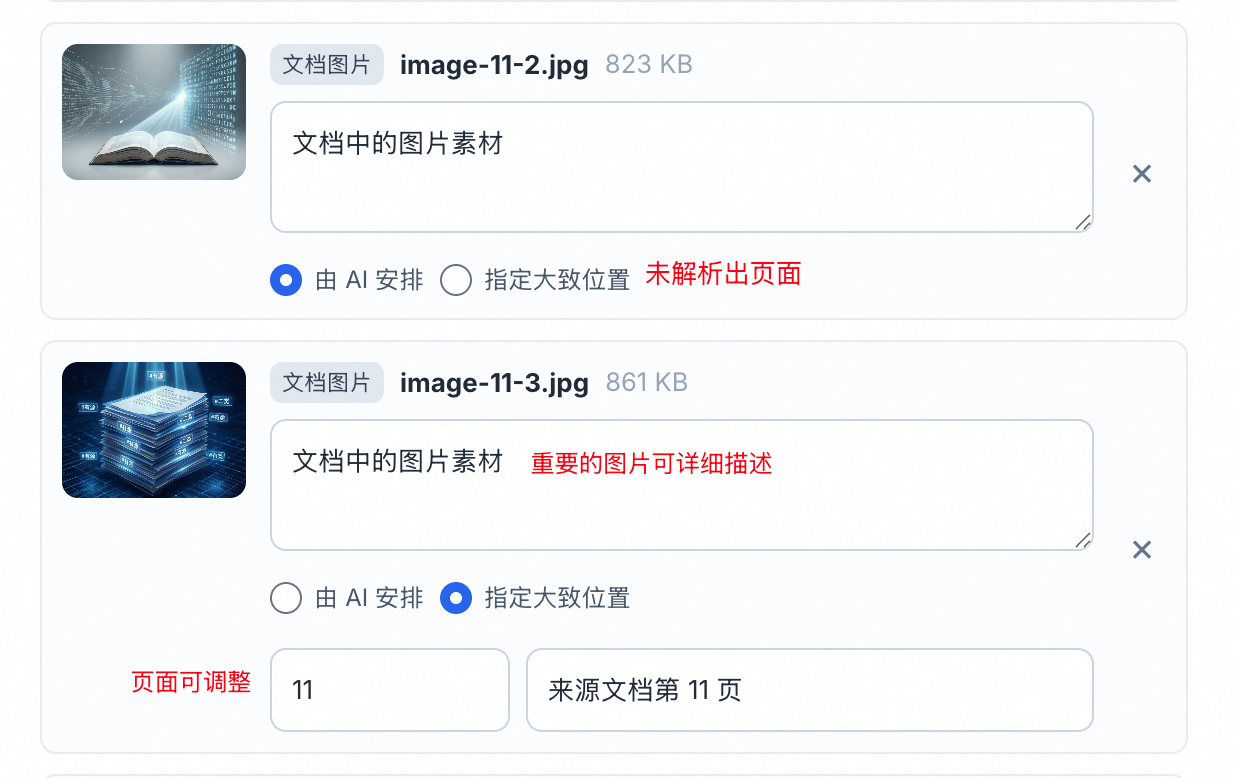
- 图片等素材会尽量匹配到适合的页面
- 匹配不到具体页面的素材,系统会自动分析更合适的位置
PPTX 的特殊优势
如果上传的是 PPTX,系统通常可以解析出具体页数,并把每页素材对应到原来的页面位置。
- 适合“保留原有内容,只优化排版”的场景
- 更容易保持原始文稿的页数和素材对应关系
素材管理建议
解析后建议检查素材列表。如果有不合适、重复或不希望使用的素材,可以删除。
- 重要图片最好补充一句图片说明,帮助 AI 正确理解
- 解析页数或页面对应关系不准确时,可以手动调整
04
生成设置:内容处理、页数与展示方式
生成前的设置会影响 AI 如何理解内容、控制页数,以及最终演示时的呈现方式。
内容处理:智能提炼
当你只是用一句话创建作品,没有具体资料或不希望严格保留原文时,推荐使用智能提炼。
- 适合从主题、想法、任务描述生成初稿
- AI 会主动组织结构、提炼重点、补充表达
内容处理:原文排版
当你有具体内容和大纲,并且希望保留主要内容、不希望系统过度发挥时,推荐使用原文排版。
- 适合已有讲稿、方案、课程内容或旧 PPT 改版
- 建议先整理解析后的内容,删除无用内容
页数设置
页数可以使用自动或默认设置,也可以在提示词里明确说明希望生成几页。
- 内容很多时,页数过少会导致信息密度过高
- 内容较少时,页数过多可能让页面显得空
展示方式:全量展示与逐步展示
展示方式决定演示时页面内容如何出现。全量展示只有入场动画,页面内容一次性展示;逐步展示支持通过下一步操作逐步揭示页面内容。
- 全量展示适合快速浏览、报告、归档
- 逐步展示适合演讲、授课、路演和需要控制节奏的场景
05
只有内容,希望系统主要负责排版时怎么做
如果你的目标不是让 AI 发挥,而是让系统把已有内容排成更好看的演示文稿,建议使用“文档上传 + 原文排版”的流程。
-
01
上传已有文档
先通过素材上传 Word、PDF 或 PPTX。更推荐上传 PPTX,因为它更容易解析出页数和每页中的图片素材。
-
02
整理解析后的内容
检查系统解析出来的内容,把无用内容删除。如果解析页面有错误,可以手动调整页面或素材对应关系。
-
03
补充重要图片说明
如果某些图片是重要插图,建议在描述中说明图片内容是什么,方便系统理解并插入到更正确的位置。
-
04
设置为原文排版
在生成设置中选择原文排版,让系统尽量保留原始内容和大纲,主要负责页面组织、视觉排版和呈现效果。
06
生成后如何让 AI 修改
生成结果不满意时,可以继续和 AI 交流修改。修改方式建议分为“整页修改”和“局部修改”。
整页不满意
如果一页整体方向、结构或视觉都不满意,可以选中这页,直接和 AI 说明新的要求。
- 例如:这一页太像报告,请改成路演风格
- 例如:减少文字,突出三个关键结论
局部不满意
如果只想修改某个标题、图表、模块或局部内容,先单击页面中的目标元素,出现蓝色边框后再输入修改要求。
- 按住 Shift / Ctrl / Command 可以多选多个元素
- 看到蓝色边框和右侧“已选中”提示后,AI 会优先只修改选中内容
07
哪些问题更适合手动调整
AI 适合重写、重组和生成内容,但很多细小排版问题,手动调整更快也更稳定。
推荐手动处理的问题
内容重叠、位置微调、缩放、宽高调整等页面布局小问题,更推荐直接手动调整。
- 单击元素后可直接拖拽移动
- 选中框支持缩放和宽高调整
- 这类操作通常比让 AI 重新修改更稳定
文字类小调整
双击文字可以直接编辑内容,也可以修改字号、字体、字体颜色等文字样式。
- 改错别字、改标题、微调措辞时建议直接编辑
- 少量文字样式调整不需要交给 AI 重写
为什么建议手动微调
页面布局的小问题往往不需要重新生成。手动拖拽、缩放和编辑能更精确地保留当前设计结果。
08
修改、保存与撤回
星火灵页支持 AI 修改撤回和手动编辑保存,但不同类型的修改撤回规则不同。
AI 修改撤回
通过对话修改后如果不满意,可以点击 AI 助手顶部的撤回按钮,撤回当前页最近一次 AI 修改;再次点击可继续回退更早的 AI 修改。
- 新建页面不支持撤回
- 如果页面已经被手动编辑,为避免覆盖手动修改,系统会停止继续撤回
手动编辑保存
页面手动修改的内容不会实时保存。修改完成后,可以通过内容区下方的保存按钮保存最终修改,也可以点击撤销放弃本次修改。
- 适合先试着调整,再决定是否保存
- 保存前请确认页面位置、文字和素材状态
单个元素撤回
如果一次修改了多个元素,但只想撤回其中一个元素的调整,可以使用元素上的撤回按钮撤回该元素相关修改。
09
目前不适合的修改类型
为了避免误解,下面这些全局类修改目前不建议通过对话要求系统完成。
主题变更
主题一旦选择并生成页面后,目前不支持整份作品一键切换到另一个主题。
全局字体与字号
如果所有页面都要统一字体、字号或排版规则,建议在生成前确定主题和风格,生成后做局部微调。
复杂跨页重构
跨很多页面的结构重排、统一视觉重做,通常更适合重新生成或拆分成多次明确修改。
10
公开分享与案例库展示
公开分享和案例库展示是两个独立开关,含义不同。
公开分享链接
开启后会生成一个链接,任何拿到链接的人都可以查看这份演示文稿。关闭后,链接将无法继续访问。
进入案例库展示
开启后作品可能出现在首页和案例库,用于展示优秀作品。它不要求先开启公开分享,但展示页本身会让访客看到这份作品。
11
常见问题
下面是使用过程中最容易遇到的几个问题。
AI 生成的内容需要人工检查吗?
需要。AI 可以提升初稿效率,但关键数据、结论、引用来源和对外表达仍建议人工确认。
为什么同一个主题每次生成结果不同?
AI 会根据提示词、上下文和模型生成策略产生不同表达。想要稳定结果时,请给出更明确的结构、页数和风格要求。
视频、音频、图片这类素材会被保留吗?
系统会尽量理解并使用这些素材。对于特别重要的图片或视频,建议在描述中说明它的用途和含义。
什么时候应该重新生成而不是继续修改?
如果主题方向、结构、页面数量和视觉风格都不满意,重新生成通常比连续修改更高效。